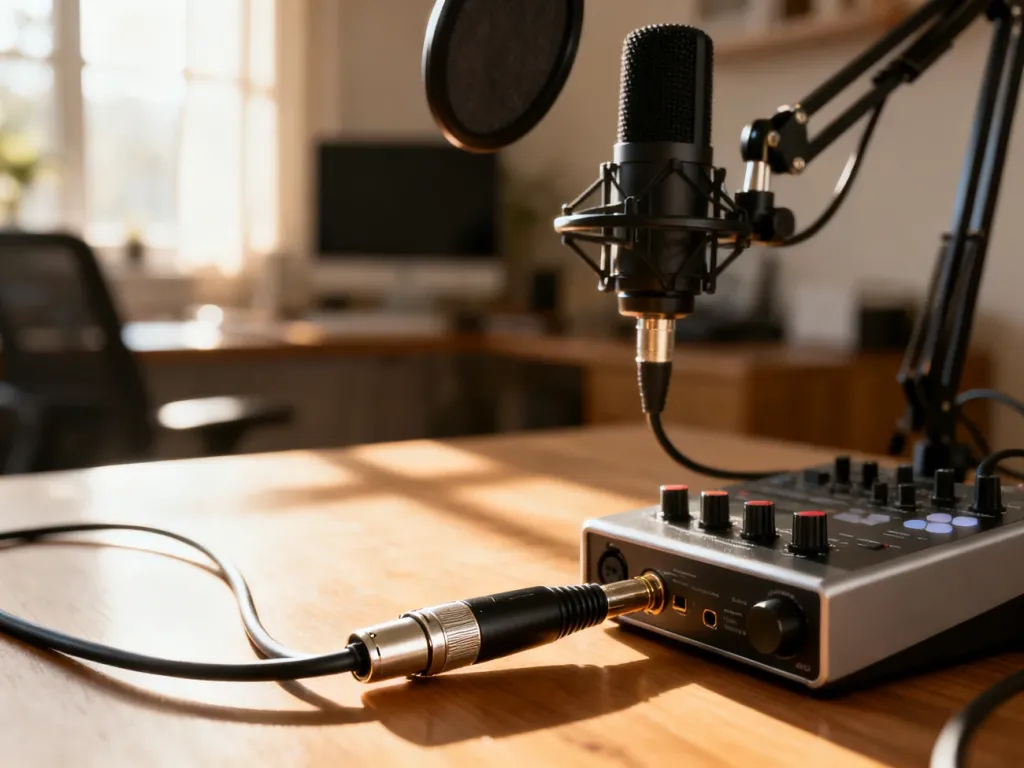
Mikrofon podłączysz do komputera przez USB albo złącze Jack 3,5 mm. Po połączeniu trzeba jeszcze wybrać go jako urządzenie wejściowe w ustawieniach Windows lub macOS. W laptopach z jednym gniazdem combo może być potrzebna przejściówka.
Jak fizycznie podłączyć mikrofon?
Najpierw sprawdź wtyczkę mikrofonu i porty w komputerze. Mikrofony USB korzystają z cyfrowego połączenia przez port USB, natomiast modele Jack 3,5 mm przesyłają analogowy sygnał do wejścia mikrofonowego.
Podłączenie wykonaj w następującej kolejności:
- Mikrofon USB – włóż wtyczkę do wolnego, sprawnego portu USB. System zwykle wykryje urządzenie automatycznie, bez instalowania dodatkowych sterowników. Jeśli mikrofon ma kontrolkę, może ona potwierdzić jego zasilanie.
- Mikrofon Jack 3,5 mm do komputera stacjonarnego – podłącz wtyczkę do wejścia mikrofonowego, zwykle oznaczonego ikoną mikrofonu lub różowym kolorem. Nie wkładaj jej do wyjścia słuchawkowego.
- Mikrofon Jack 3,5 mm do laptopa – sprawdź, czy komputer ma osobne wejście mikrofonowe, czy jedno złącze combo obsługujące słuchawki i mikrofon.
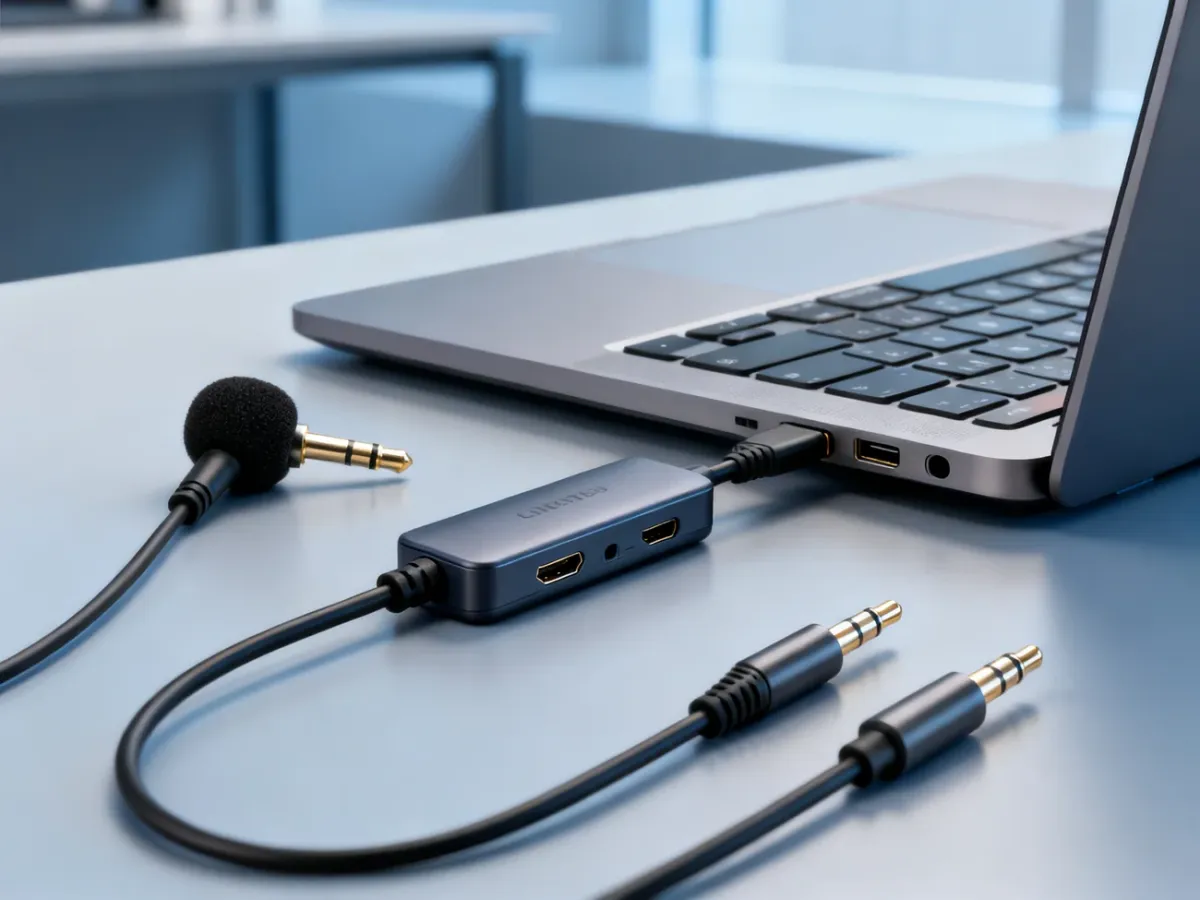
- Dwie oddzielne wtyczki i jedno gniazdo w laptopie – użyj przejściówki, która rozdziela sygnał ze złącza combo na osobne wyjście słuchawkowe i wejście mikrofonowe. Bez niej komputer może wykrywać tylko słuchawki albo w ogóle nie rozpoznać mikrofonu.
Złącze combo ma jeden port dla zestawu słuchawkowego z mikrofonem. Jest często stosowane w laptopach. Jeśli mikrofon lub słuchawki mają dwa przewody – osobny dla dźwięku i osobny dla mikrofonu – potrzebujesz odpowiedniego rozdzielacza, a nie zwykłej przejściówki słuchawkowej.
Niektóre mikrofony łączą się także przez Bluetooth. W takim przypadku włącz tryb parowania w urządzeniu, otwórz ustawienia Bluetooth komputera i wybierz mikrofon z listy dostępnych urządzeń.
Jak ustawić mikrofon w systemie?
Samo podłączenie nie zawsze wystarcza. Aplikacja do rozmów lub nagrywania może nadal korzystać z wbudowanego mikrofonu laptopa. Wybierz więc właściwe urządzenie wejściowe.
Windows
- Otwórz Ustawienia i przejdź do sekcji System, a następnie Dźwięk.
- W części dotyczącej wejścia znajdź listę dostępnych mikrofonów.
- Wybierz podłączony mikrofon USB lub wejście mikrofonowe Jack.
- Przetestuj urządzenie, mówiąc do niego. Wskaźnik poziomu dźwięku powinien reagować na głos.
- Jeśli korzystasz ze starszego widoku ustawień, otwórz panel dźwięku, przejdź do zakładki Nagrywanie i ustaw wybrany mikrofon jako urządzenie domyślne.
macOS
- Otwórz Ustawienia systemowe i wybierz Dźwięk.
- Przejdź do sekcji Wejście.
- Wskaż podłączony mikrofon zewnętrzny na liście urządzeń.
- Ustaw głośność wejściową i sprawdź, czy wskaźnik reaguje na mówienie.
- Gdy aplikacja poprosi o dostęp do mikrofonu, zezwól jej na korzystanie z urządzenia.
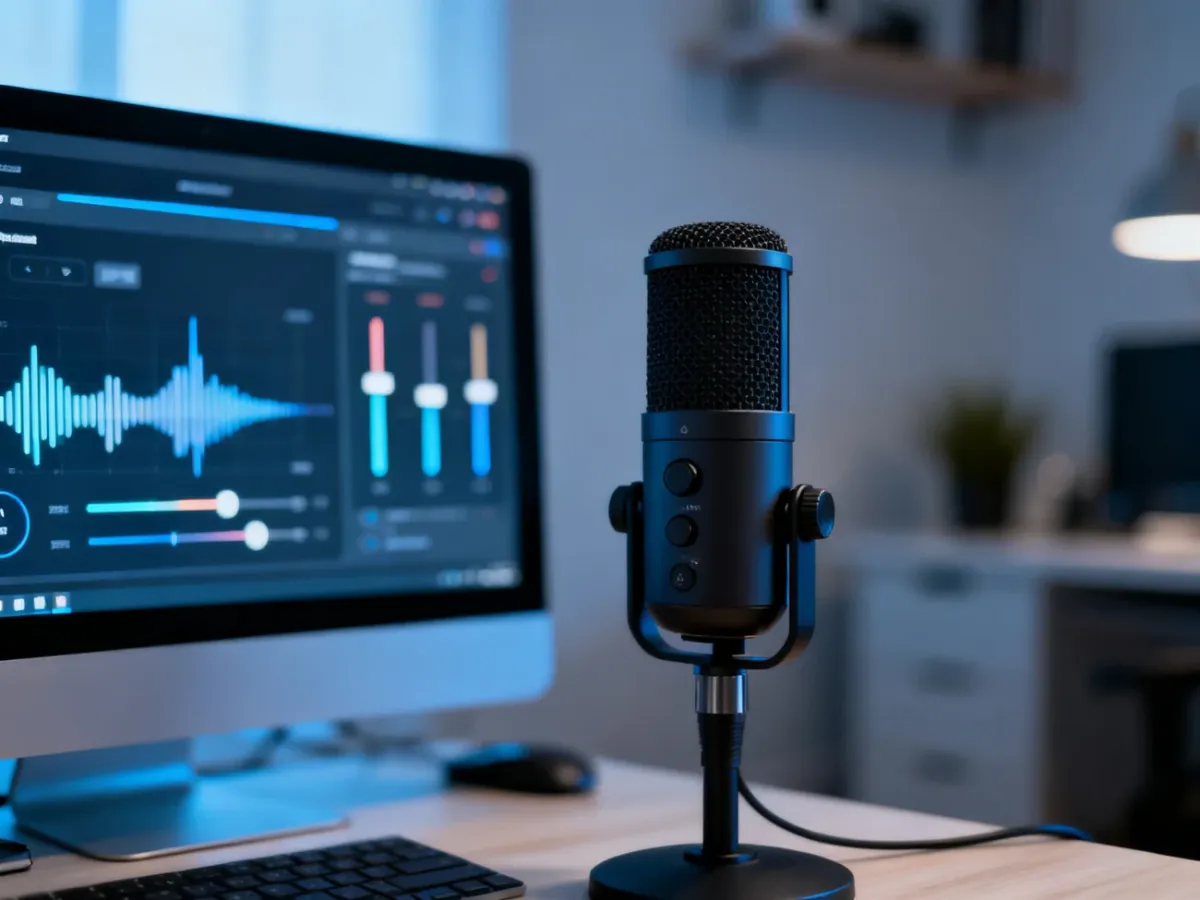
W programach takich jak Zoom, Teams czy komunikatory internetowe również może być dostępna osobna lista urządzeń audio. Wybierz tam ten sam mikrofon, który został ustawiony w systemie.
Co zrobić, gdy mikrofon nie działa?
Jeśli urządzenie nie nagrywa głosu albo komputer go nie wykrywa, sprawdź po kolei najczęstsze przyczyny:
- Sprawdź, czy mikrofon nie jest wyciszony przyciskiem na obudowie lub przewodzie.
- Odłącz mikrofon i podłącz go do innego portu USB albo ponownie włóż wtyczkę Jack do właściwego wejścia.
- W Windows sprawdź uprawnienia w ustawieniach prywatności mikrofonu i zezwól systemowi oraz używanej aplikacji na dostęp do urządzenia.
- W aplikacji wybierz właściwy mikrofon zamiast wbudowanego mikrofonu laptopa.
- Sprawdź kabel, przejściówkę i gniazdo. Uszkodzony przewód lub port może uniemożliwić wykrycie urządzenia.
Gdy mikrofon nadal nie pojawia się po zmianie portu i sprawdzeniu ustawień, problem może dotyczyć samego urządzenia, przejściówki albo gniazda w komputerze. W takiej sytuacji warto przetestować mikrofon na innym komputerze.
Najprostsza zasada jest taka: mikrofon USB podłącz bezpośrednio do portu USB, mikrofon Jack włóż do wejścia mikrofonowego, a przy laptopie z jednym gniazdem i dwiema wtyczkami użyj rozdzielacza combo. Następnie wybierz urządzenie w ustawieniach dźwięku systemu i w używanej aplikacji.